
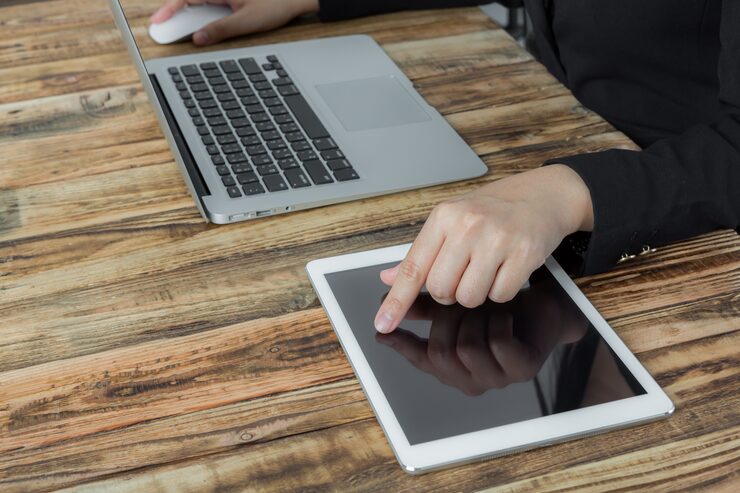
Подключите клавиатуру к планшету без лишних усилий, следуя простым шагам. Во-первых, определите тип подключения: Bluetooth или USB. Если вы выбрали Bluetooth, активируйте его на планшете и клавиатуре. Затем перейдите в настройки вашего устройства, выберите раздел “Bluetooth” и дождитесь, пока ваше устройство отобразит список доступных клавиатур. Нажмите на имя вашей клавиатуры и подтвердите соединение.
Для USB-клавиатуры все еще проще. Вам потребуется USB-OTG адаптер, если ваш планшет не имеет прямого USB-порта. Вставьте клавиатуру в адаптер, а затем подключите его к планшету. Система автоматически обнаружит клавиатуру, и вы сможете сразу начать ею пользоваться.
Проверьте работоспособность. Откройте текстовый редактор или заметки и нажмите несколько клавиш. Убедитесь, что все клавиши функционируют корректно. Если возникли проблемы, вернитесь к настройкам Bluetooth или проверьте соединение. Теперь вас ждёт комфортное и продуктивное использование устройства с клавиатурой!
Как подключить Bluetooth-клавиатуру к планшету
Активируйте Bluetooth на планшете. Для этого откройте настройки, найдите раздел «Bluetooth» и включите его. На экране отобразится список доступных устройств.
После подключения Bluetooth-клавиатуры, включите её и активируйте режим сопряжения. Обычно для этого требуется нажать и удерживать специальную кнопку на клавиатуре. После этого она появится в списке доступных устройств на планшете.
Выберите вашу клавиатуру из списка и дождитесь запроса на ввод кода подтверждения, который отобразится на экране планшета. Введите код с клавиатуры и нажмите клавишу «Enter» для завершения соединения. Убедитесь, что клавиатура правильно подключена.
Проверьте работоспособность клавиатуры. Попробуйте напечатать текст в любом приложении, чтобы убедиться, что все клавиши функционируют корректно. Если возникли проблемы с подключением, повторите шаги или перезагрузите устройства.
Регулярно проверяйте наличие обновлений для вашего планшета, поскольку обновления могут улучшить совместимость с различными Bluetooth-устройствами. Убедитесь, что ваша клавиатура также обновлена для лучшей работы.
Настройка проводной клавиатуры для работы с планшетом
Подключите проводную клавиатуру к вашему планшету через USB-порт. Если используется переходник, убедитесь, что он совместим с вашим устройством. При наличии нужного соединения система должна автоматически определить клавиатуру, и вы сможете сразу приступить к работе.
Проверьте, работают ли все клавиши корректно. Откройте текстовый редактор или браузер и протестируйте основные функции, включая ввод текста и использование сочетаний клавиш. Если что-то не работает, перезагрузите планшет и повторите попытку подключения.
Настройки клавиатуры можно адаптировать к вашим предпочтениям. Перейдите в меню «Настройки» вашего планшета и найдите раздел, отвечающий за устройства ввода. Здесь вы можете изменить язык ввода, назначить горячие клавиши для быстрого доступа к приложениям или функциям, таким как мультимедийные клавиши.
Обновите прошивку вашего планшета, если возникают проблемы с подключением или работой клавиатуры. Иногда обновления решают несовместимости. Если клавиатура все еще не функционирует должным образом, проверьте её на другом устройстве или замените кабель для исключения физического повреждения.